Foto in PDF umwandeln. Ohne Werbung, ohne Wasserzeichen.

Dokument mit der Kamera fotografieren oder ein Bild aus der Galerie wählen – PdfWerkstatt schneidet automatisch zu, begradigt und macht daraus eine saubere PDF. Mehrere Seiten, kostenlos, ohne Konto.

So wird aus dem Foto eine PDF

  1. 1
    „Scannen“ öffnen Basic

    Live-Scanner: Die Kamera erkennt das Blatt und schneidet es automatisch zu. Oder „Foto / Galerie“: ein vorhandenes Bild auswählen.

  2. 2
    Weitere Seiten aufnehmen Basic

    Seite für Seite fotografieren. Jede Aufnahme wird gerade gerückt und als Seite angehängt.

  3. 3
    Reihenfolge prüfen, „PDF erstellen“ Basic

    Seiten verschieben oder löschen, dann mit einem Tipp die PDF erzeugen.

  4. 4
    Ablegen oder versenden Basic

    In den Kategorie-Ordner speichern, als JPG exportieren oder direkt per Mail und WhatsApp senden.
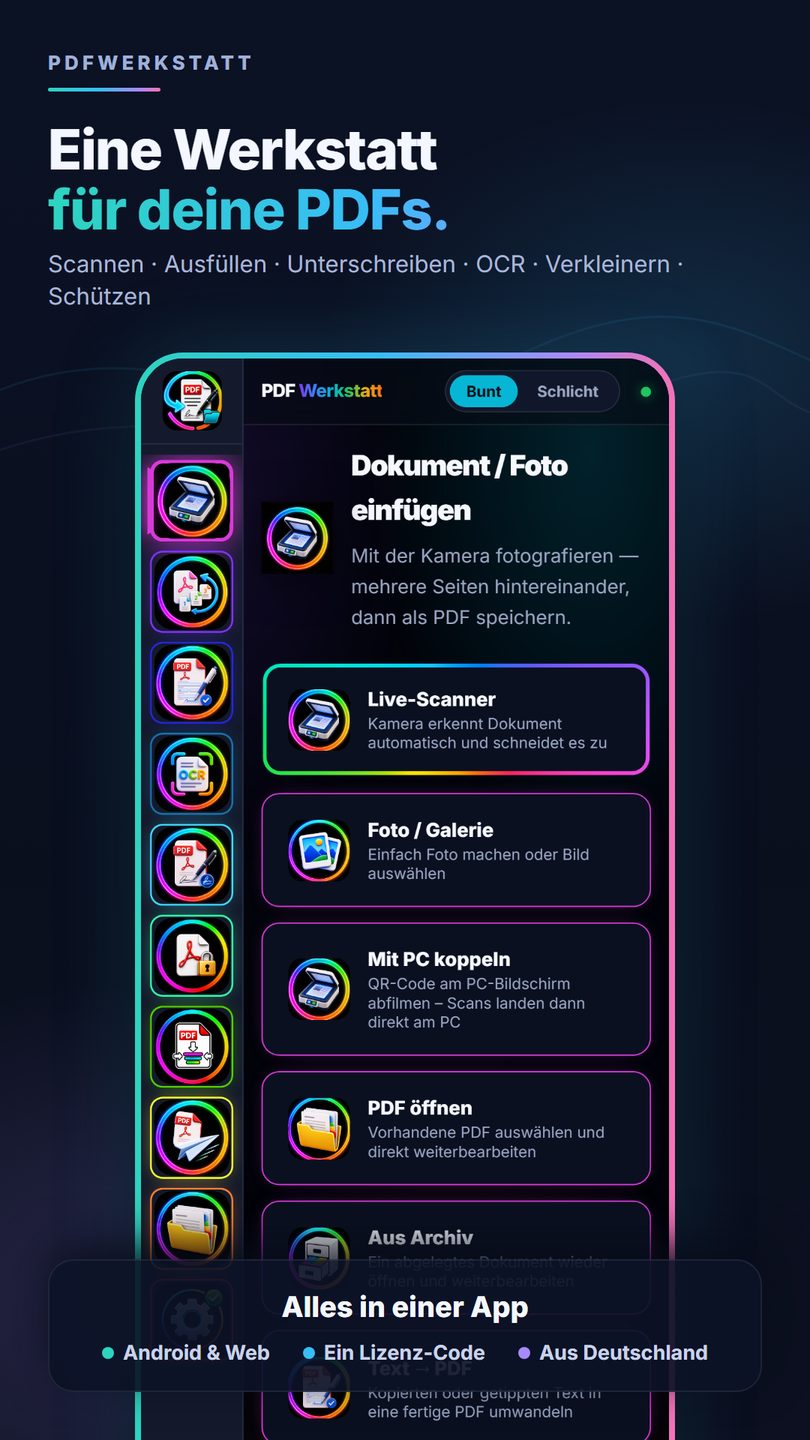
Live-Scanner, Galerie, PC-Kopplung
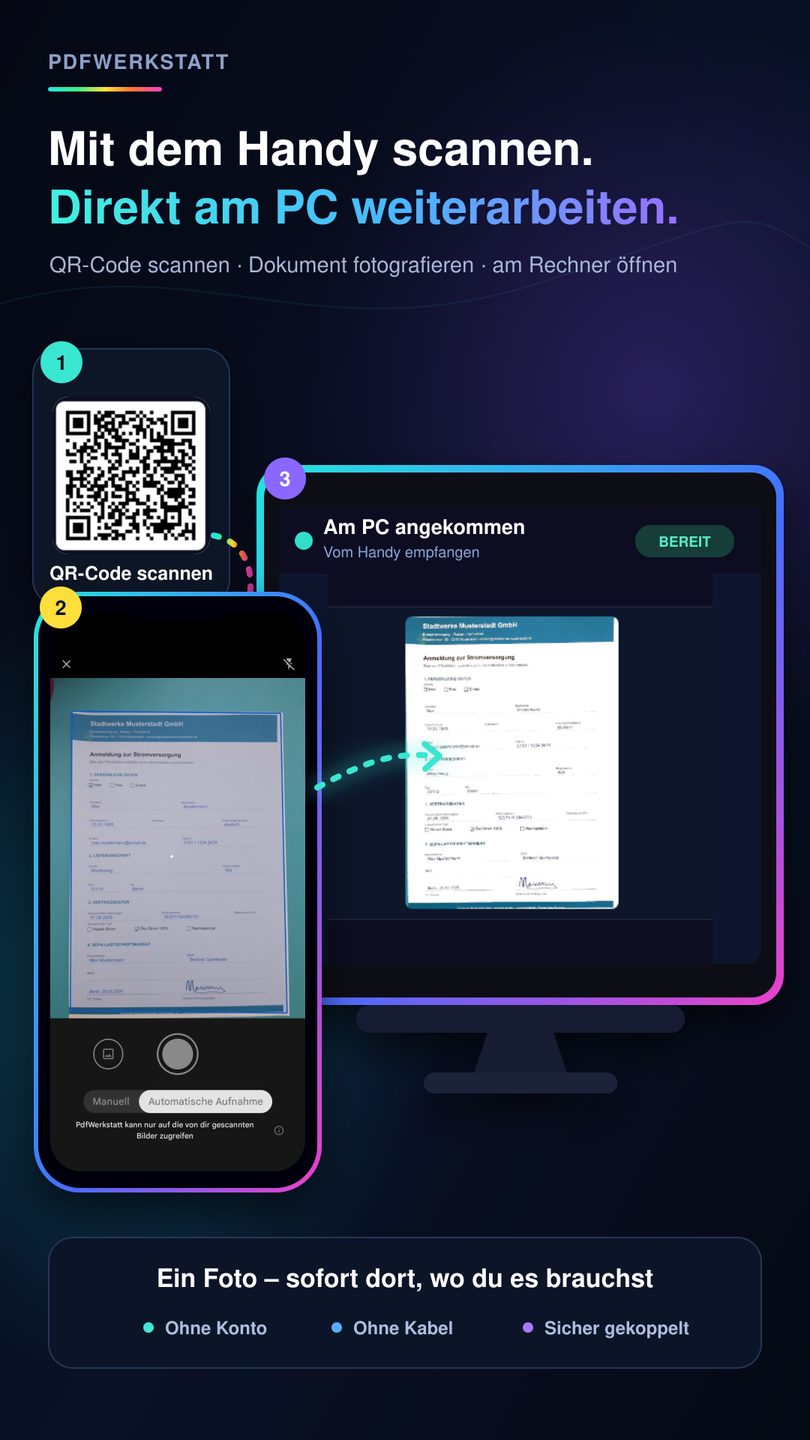
Kein Scanner am PC? Handy koppeln

Was den Scanner ausmacht

Eine Scanner-App, die nichts verkauft außer sich selbst.

🚫 Keine Werbung, kein Wasserzeichen

Die fertige PDF ist Ihre PDF. Kein Logo eines Anbieters, kein Banner, keine Aufforderung zum Abo.

📁 Automatische Ablage

Einmal einen Ordner wählen – Rechnungen, Verträge, Belege landen von selbst in ihren Unterordnern und sind im Archiv wiederzufinden.

🖥️ Handy als Scanner für den PC

QR-Code am Bildschirm abfilmen, fotografieren, und die PDF liegt am Rechner. So geht das →

Und danach

Aus dem Scan wird mehr: per Texterkennung durchsuchbar machen (Plus), unterschreiben (Basic), ausfüllen oder für den Mailversand verkleinern (Premium).

Häufige Fragen

Kostet das Umwandeln etwas?

Nein. Fotografieren, zuschneiden, mehrere Seiten zu einer PDF machen, speichern und versenden gehören zu Basic – dauerhaft kostenlos, ohne Werbung, ohne Wasserzeichen, ohne Konto.

Kann ich mehrere Fotos zu einer PDF zusammenfassen?

Ja. Fotografieren Sie Seite für Seite oder wählen Sie mehrere Bilder aus der Galerie. Die Reihenfolge lässt sich vor dem Erstellen ändern, das Ergebnis ist eine einzige PDF.

Wo landet die fertige PDF?

In dem Ordner, den Sie einmal festlegen – in der Android-App und in Chrome oder Edge am PC als fester Ordner mit automatischen Unterordnern je Kategorie. In Firefox und Safari geht die Datei in den Download-Ordner.

Ich habe keinen Scanner am PC. Geht das trotzdem?

Ja, genau dafür gibt es die Kopplung: Web-App am PC öffnen, QR-Code mit dem Handy scannen, fotografieren – die PDF erscheint am PC. Kostenlos, ohne Konto, ohne Kabel.

Mehr Antworten in der großen FAQ auf der Startseite.

Weitere Ratgeber

Kostenlos im Browser starten