PDF unterschreiben. Ohne Drucker, ohne Anmeldung.

Unterschrift mit Finger, Stift oder Maus zeichnen, auf die Seite setzen, speichern – fertig. Kostenlos in Basic, ohne Konto, und die PDF bleibt auf Ihrem Gerät.

Standardmäßig lokal – die Datei wird nicht hochgeladen.

So unterschreiben Sie eine PDF

  1. 1
    PDF öffnen und „Signieren“ wählen Basic

    Im Browser oder in der Android-App. Papier? Erst fotografieren – auch direkt für den PC.

  2. 2
    „Neue Unterschrift“ zeichnen Basic

    Am Handy mit dem Finger, am PC mit Maus, Stift oder Touchscreen. „Löschen“ und neu, bis es passt.

  3. 3
    Auf die Stelle tippen Basic

    Die Unterschrift landet dort, wo Sie tippen. Größe anpassen, verschieben – auf jeder Seite, so oft Sie wollen.

  4. 4
    Datum und Text dazu Premium

    „Datum platzieren“ setzt das heutige Datum, „Text einfügen“ ergänzt Ort oder Namen. Unterschrift dauerhaft speichern für das nächste Mal.

  5. 5
    Speichern, drucken oder versenden Basic

    Fertige PDF speichern, sofort drucken oder per Mail und WhatsApp zurückschicken.
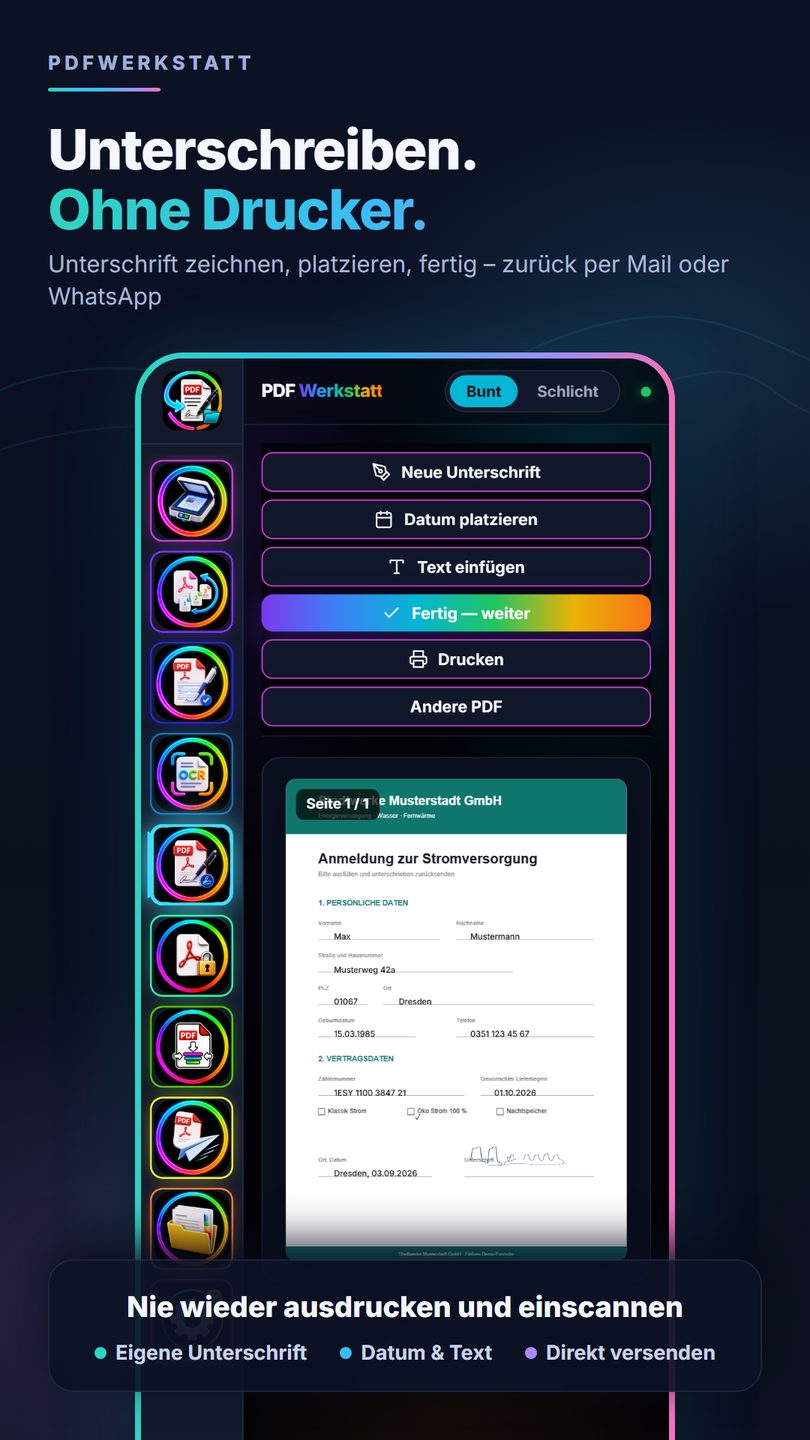
Unterschrift, Datum, fertig
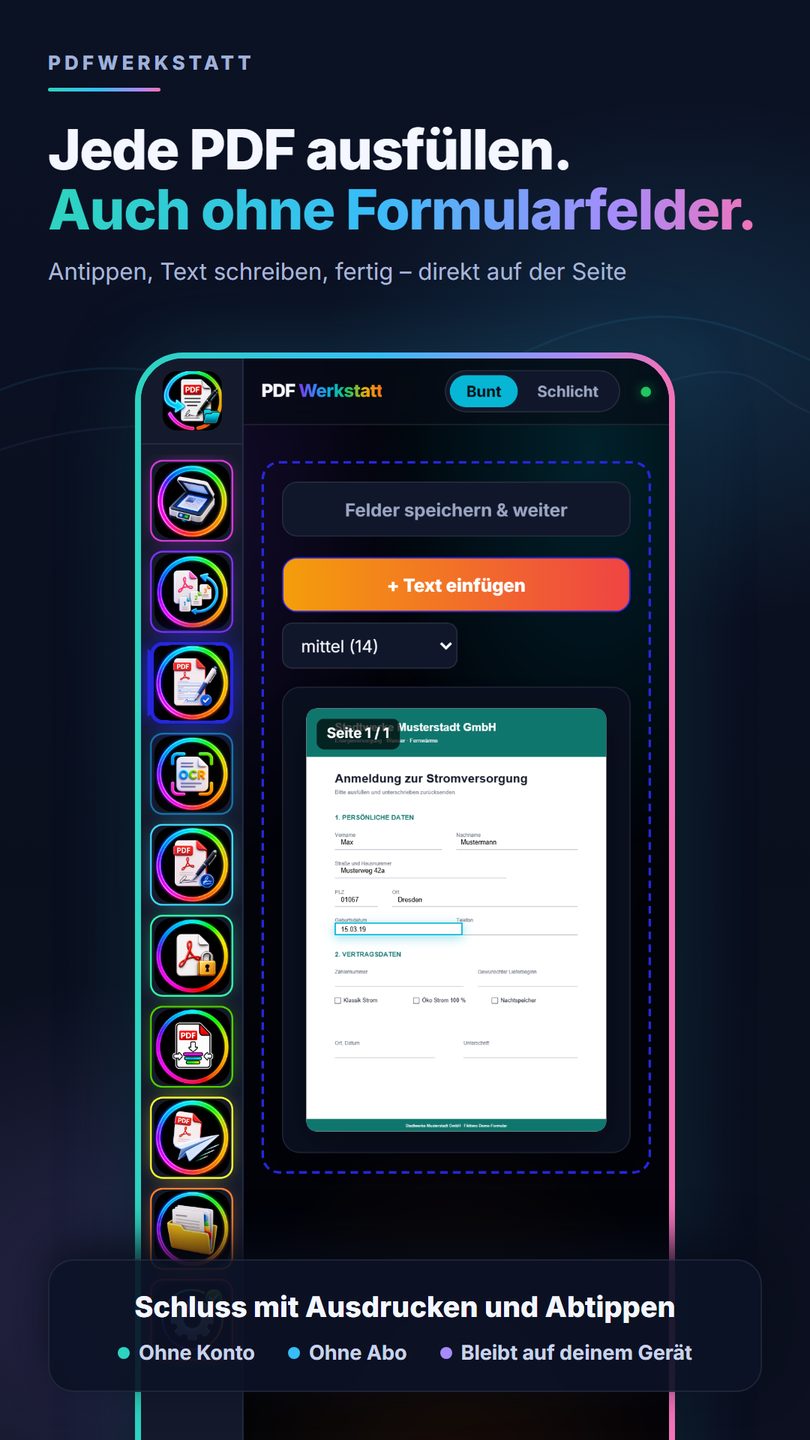
Vorher ausfüllen – auch ohne Felder

Gut zu wissen

Ehrlich gesagt, damit Sie nicht am falschen Dokument scheitern.

✅ Reicht für den Alltag

Anträge, Verträge ohne Formzwang, Einverständniserklärungen, Bestellungen: Hier genügt die einfache elektronische Signatur, die PdfWerkstatt erzeugt.

⚖️ Nicht bei gesetzlicher Schriftform

Wo das Gesetz Schriftform verlangt, braucht es Papier oder eine qualifizierte Signatur mit Ausweisprüfung. Das leistet keine PDF-App allein.

🔒 Bleibt bei Ihnen

Unterschrift und Dokument verlassen Ihr Gerät nicht. Kein Konto, kein Upload, keine Signatur-Cloud.

Typische Fälle

Vertrag vom Vermieter, Einwilligung für die Schule, Auftragsbestätigung vom Handwerker, SEPA-Mandat, Vereinsbeitritt, Versicherungsantrag – als PDF bekommen, unterschrieben zurück, ohne Drucker.

Häufige Fragen

Ist eine so eingefügte Unterschrift rechtsgültig?

Für die meisten Alltagsdokumente ja: Anträge, Bestellungen, Einverständniserklärungen, Mietverträge, Vereinsbeitritte – überall dort, wo das Gesetz keine besondere Form vorschreibt, genügt eine einfache elektronische Signatur. Wo ausdrücklich Schriftform verlangt wird (etwa bei der Kündigung eines Arbeitsvertrags), braucht es weiterhin Papier oder eine qualifizierte elektronische Signatur. Die erzeugt PdfWerkstatt nicht.

Wird meine Unterschrift irgendwo gespeichert?

Nicht auf unseren Servern. Die Unterschrift entsteht auf Ihrem Gerät und bleibt dort. In Basic gilt sie für die aktuelle Sitzung; mit Premium können Sie sie dauerhaft im Browser-Speicher ablegen und beim nächsten Dokument sofort wieder einsetzen.

Was kostet das Unterschreiben?

Nichts. Unterschrift zeichnen, platzieren, speichern und versenden gehört zu Basic – dauerhaft kostenlos, ohne Konto, ohne Wasserzeichen. Datum und freien Text dazusetzen sowie die Unterschrift dauerhaft speichern sind Teil von Premium (19,99 € einmalig).

Kann ich am Handy mit dem Finger unterschreiben?

Ja. Am Handy oder Tablet zeichnen Sie mit dem Finger oder Stift, am PC mit der Maus oder auf einem Touchscreen. Nicht zufrieden? „Löschen“ und noch einmal.

Mehr Antworten in der großen FAQ auf der Startseite.

Weitere Ratgeber

Kostenlos im Browser starten