Ein Formular, das sich nicht ausfüllen lässt
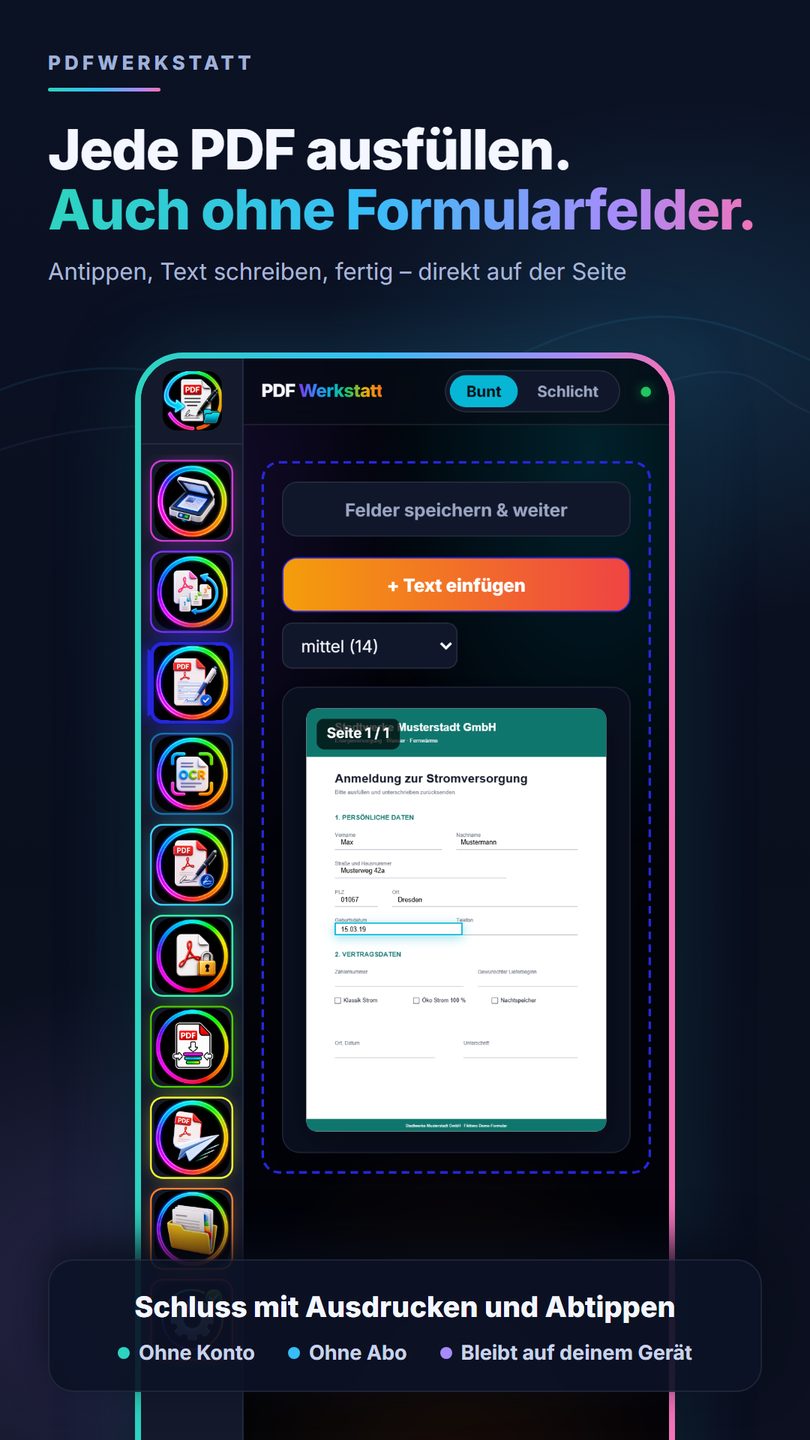
Text direkt auf die Seite tippen – auch wenn die PDF keine Eingabefelder hat. Häkchen, Datum, Angaben, ohne Ausdrucken.
So geht das → Scannen→
 Bearbeiten→
 Signieren→
 Verkleinern→
 Versenden
Auch gescannte Formulare ohne Eingabefelder. Ihre Dokumente bleiben standardmäßig auf Ihrem Gerät – ohne Konto, ohne Cloud-Pflicht. Kein Scanner am PC? Mit dem Handy fotografieren, und das PDF liegt sofort am Rechner.
 PdfWerkstattEinfügenBearbeiten
 PDF ausfüllen🔒
 Texterkennung🔒Signieren
 Schützen🔒Verkleinern🔒Versenden
 Archiv
 Einstellungen
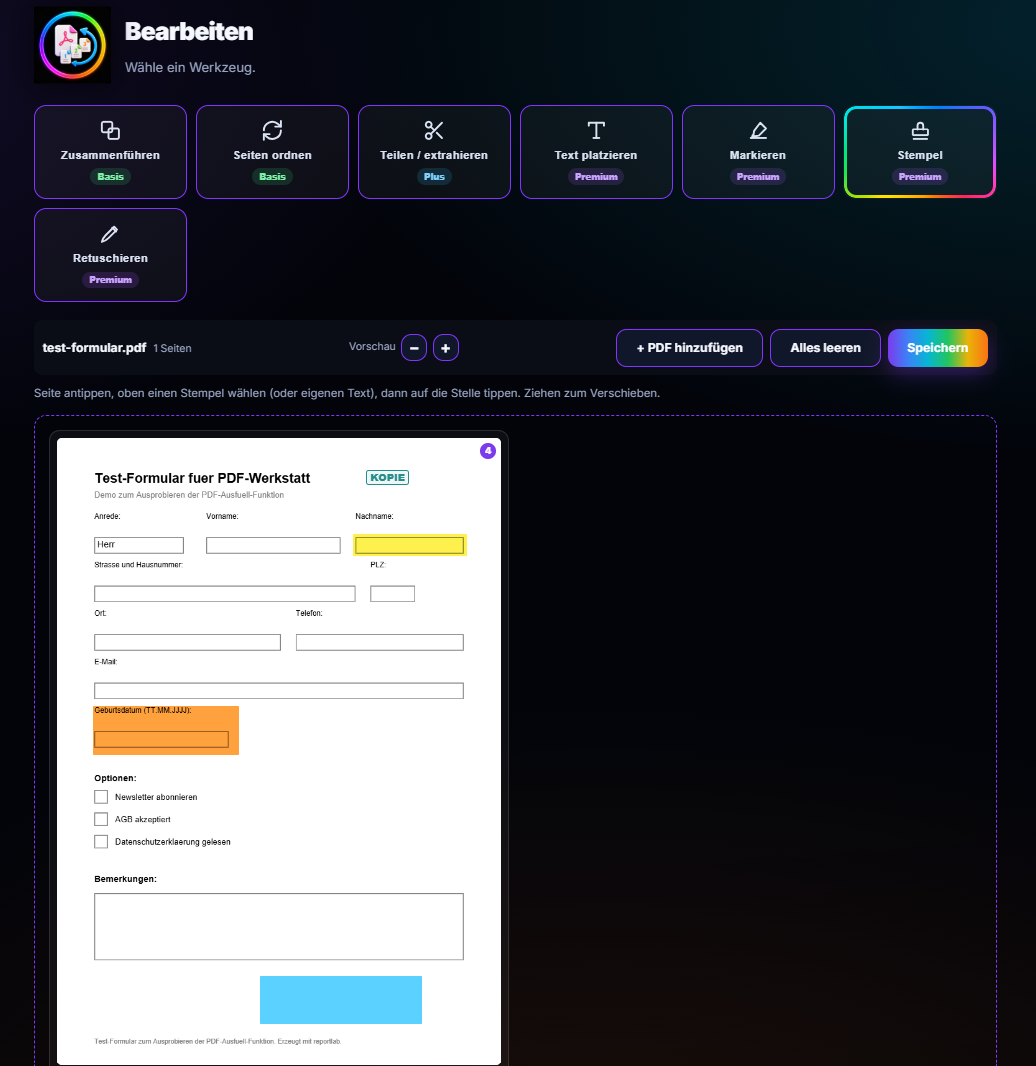 🔍 Klick zum Vergrößern
Mit dem Handy scannen – sofort am PC weiterarbeiten. Ohne Konto, ohne Kabel, ohne Cloud-Pflicht. Kostenlos in Basic. Ausführliche Anleitung →
Unter „Scannen" auf „Mit dem Handy" tippen – ein QR-Code erscheint.
Handy und PC sind gekoppelt. Keine App-Installation, kein Konto nötig.
Automatischer Zuschnitt, mehrere Seiten nacheinander.
Sofort ausfüllen, unterschreiben, per OCR durchsuchbar machen oder versenden.
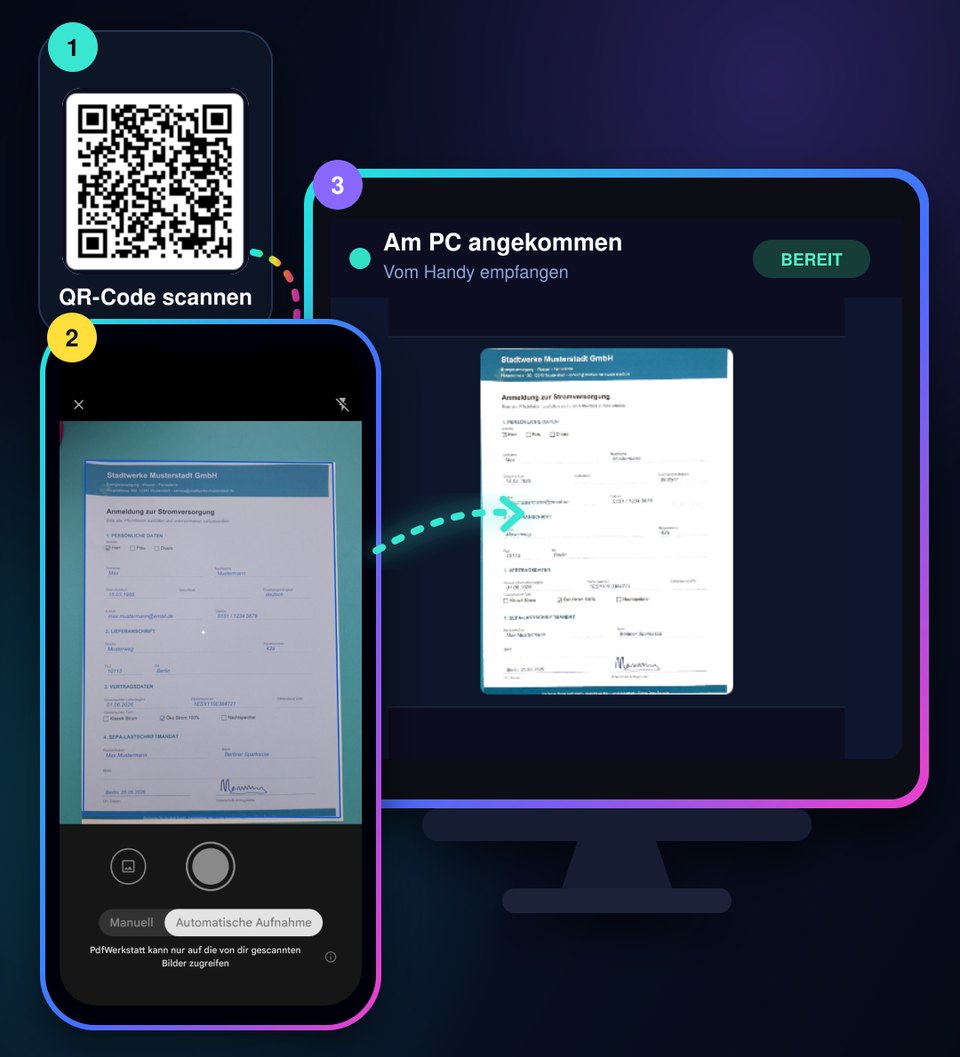
So sieht das in der App aus – zum Vergrößern anklicken.
Text direkt auf die Seite tippen – auch wenn die PDF keine Eingabefelder hat. Häkchen, Datum, Angaben, ohne Ausdrucken.
So geht das →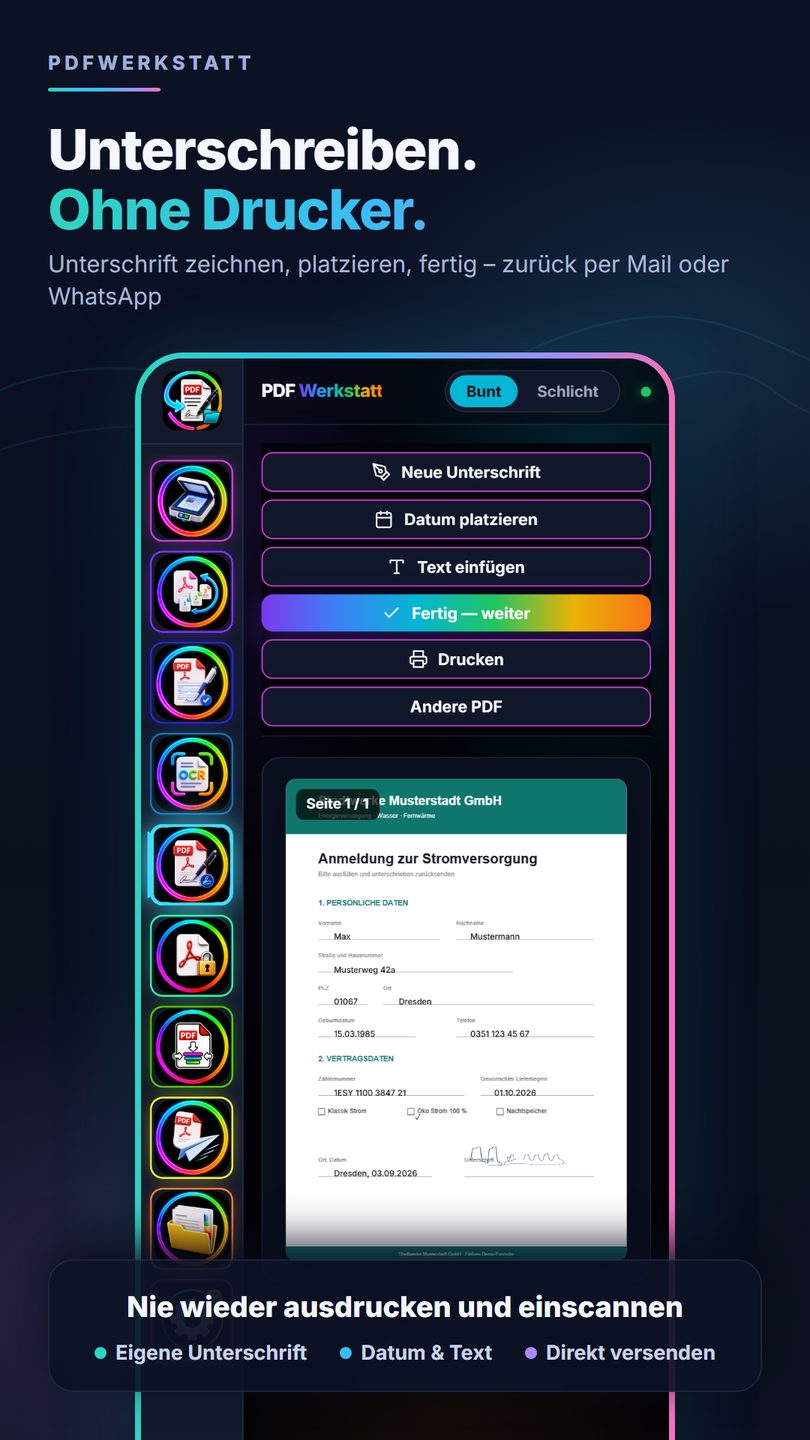
Unterschrift zeichnen, platzieren, Datum dazu – zurück per Mail oder WhatsApp. Kein Drucker, kein Scanner. Kostenlos in Basic.
Was Basic kann →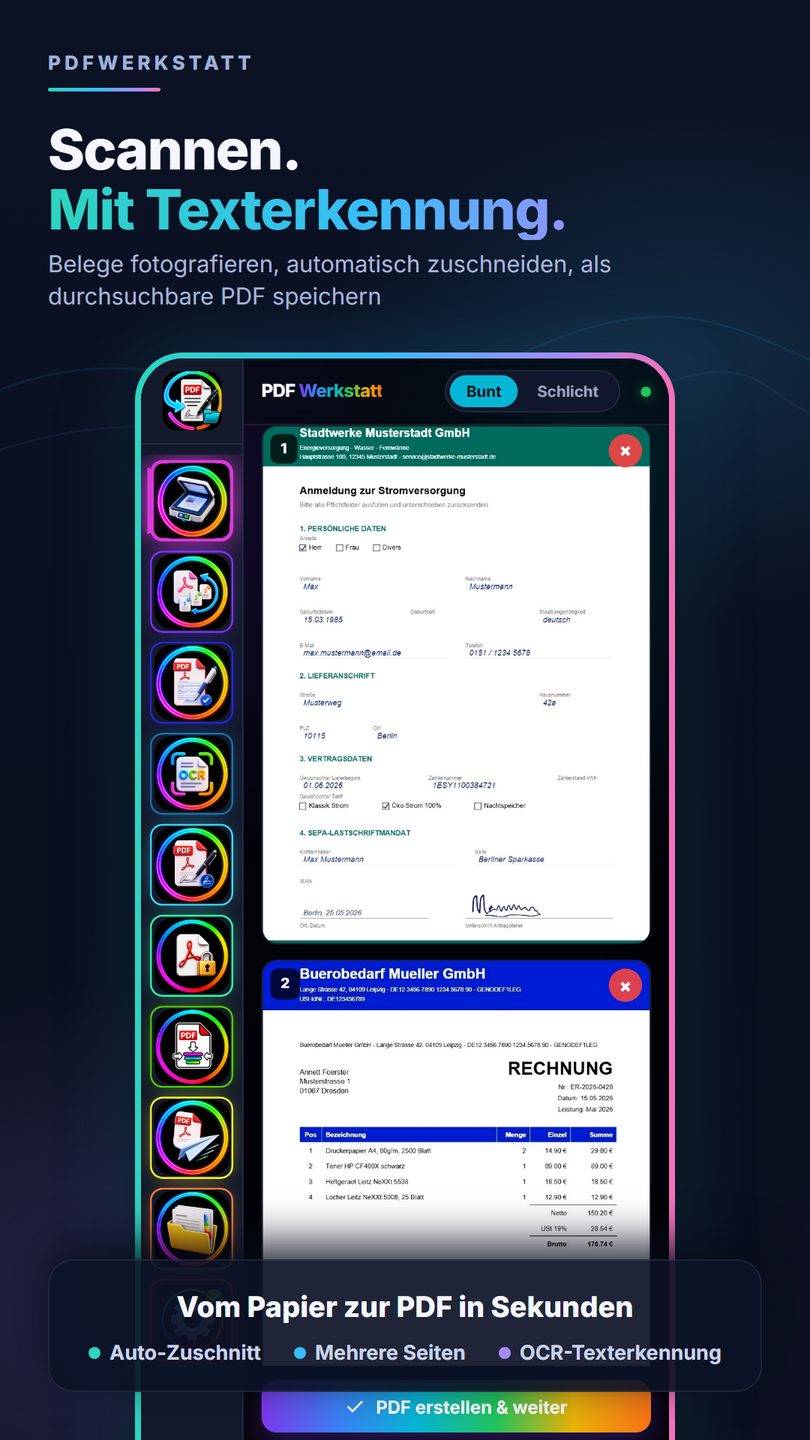
Belege fotografieren, automatisch zuschneiden, per OCR durchsuchbar machen – und direkt am PC weiterarbeiten.
Handy als Scanner →Klare Symbole, klare Funktionen. Die wichtigsten Aufgaben sind sofort erreichbar – ohne Menü-Labyrinth.

Papierdokumente und Belege erfassen, optimieren und als PDF speichern.
Seiten zusammenfügen, drehen, sortieren – plus Markieren, Durchstreichen, Stempel, Notizkästchen, Text platzieren, Zeichnen und Retuschieren (Premium).
Dokumente digital unterschreiben – schnell und sicher.
Formulare bequem am PC oder Tablet ausfüllen.
Text aus Scans erkennen und PDFs durchsuchbar machen.
Sensible Stellen schwärzen und PDFs mit Passwort schützen.
Per E-Mail senden, verkleinern, als JPG exportieren oder lokal speichern.
Dokumente in Kategorien ablegen und schnell wiederfinden.
Aus einem PDF wird ein Arbeitsdokument: Wichtiges hervorheben, Überflüssiges durchstreichen, Notizen ankleben oder stempeln. Und aus reinem Text machen Sie mit einem Klick eine fertige PDF – kostenlos.
Kopierten oder getippten Text einfügen – daraus wird sofort eine saubere PDF mit Zeilenumbruch und automatischen Seiten.
Wichtige Stellen farbig hervorheben – wie mit einem Textmarker.
Überflüssiges oder Erledigtes mit einem Strich sauber durchstreichen.
Kleine Kommentar-Zettel direkt aufs Dokument kleben – wie ein Haftnotiz.
Fertige Stempel wie „BEZAHLT", „ERLEDIGT" oder „DRINGEND" mit einem Klick.
Frei tippen und den Text genau dort platzieren, wo Sie ihn brauchen – ideal für gescannte Formulare.
Unschöne oder störende Stellen einfach wegradieren.
PdfWerkstatt ist kein weiterer Datensammler. Sie entscheiden, wo Ihre Dokumente landen.
Lokal: Dokumente bleiben direkt auf Ihrem Gerät.
Privat: OCR und Bearbeitung laufen lokal, soweit die Funktion es erlaubt.
Flexibel: Lokal, eigene Cloud oder eigener Server – nicht automatisch irgendwohin.
Viele PDF-Apps kosten ein Abo, verlangen ein Konto oder laden Ihre Dokumente in die Cloud. PdfWerkstatt setzt auf Einmalkauf, lokale Verarbeitung und persönlichen Support.
| Merkmal | PdfWerkstatt |
|---|---|
| Basic kostenlos – dauerhaft | ✓ |
| Plus und Premium als Einmalkauf, kein Abo | ✓ |
| Keine Werbung, kein Wasserzeichen | ✓ |
| Nutzung ohne Konto | ✓ |
| Standardmäßig lokal – keine Cloud-Pflicht | ✓ |
| OCR-Texterkennung auf dem Gerät | ✓ Plus/Premium |
| Text auch in PDFs ohne Formularfelder | ✓ Premium |
| Handy als Scanner für die PC-Web-App | ✓ gratis |
| Persönlicher deutscher Support | ✓ |
Basic bleibt kostenlos. Plus und Premium sind Einmalkäufe – kein Abo, keine monatlichen Überraschungen.
| Funktion | Basic | Plus | Premium |
|---|---|---|---|
| Foto → PDF mit Auto-Crop | ✓ | ✓ | ✓ |
| Mehrseiten-PDF erstellen | ✓ | ✓ | ✓ |
| Seiten verwalten (drehen, sortieren, löschen) | ✓ | ✓ | ✓ |
| Scan-Optimierung (Farbe / Graustufe / Original) | ✓ | ✓ | ✓ |
| PDFs zusammenführen | ✓ | ✓ | ✓ |
| Unterschrift zeichnen | ✓ | ✓ | ✓ |
| In JPG umwandeln | ✓ | ✓ | ✓ |
| Text → PDF (Text in fertige PDF umwandeln) | ✓ | ✓ | ✓ |
| Versenden + lokal speichern | ✓ | ✓ | ✓ |
| Mit dem Handy für den PC scannen (QR-Kopplung, ohne Konto) | ✓ | ✓ | ✓ |
| Automatische Ablage in Kategorie-Ordnern | ✓ | ✓ | ✓ |
| Keine Werbung / kein Wasserzeichen | ✓ | ✓ | ✓ |
| OCR – Texterkennung (lokal) | ✗ | ✓ | ✓ |
| Durchsuchbares PDF | ✗ | ✓ | ✓ |
| Formulare ausfüllen | ✗ | ✓ | ✓ |
| Text frei platzieren (auch ohne Formularfelder) | ✗ | ✗ | ✓ |
| PDF teilen / Seiten extrahieren | ✗ | ✓ | ✓ |
| Bevorzugter Support | ✗ | ✓ | ✓ |
| PDF verkleinern | ✗ | ✗ | ✓ |
| Schwärzen (sensible Stellen unkenntlich) | ✗ | ✗ | ✓ |
| Retuschieren (unschöne Stellen wegradieren) | ✗ | ✗ | ✓ |
| Markieren (Marker / Highlight) | ✗ | ✗ | ✓ |
| Durchstreichen | ✗ | ✗ | ✓ |
| Stempel (BEZAHLT, ERLEDIGT, DRINGEND …) | ✗ | ✗ | ✓ |
| Notizkästchen (Kommentare aufkleben) | ✗ | ✗ | ✓ |
| Einfache eigene Formulare (Formular-Werkstatt Mini) | ✓ | ✓ | ✓ |
| Unterschrift dauerhaft speichern | ✗ | ✗ | ✓ |
| Profile für Auto-Fill | ✗ | ✗ | ✓ |
| PDF mit Passwort schützen | ✗ | ✗ | ✓ |
| Zeichnen (frei aufs PDF malen) | ✗ | ✗ | ✓ |
🔒 Sichere Zahlung über PayPal · Lizenz-Code kommt per E-Mail · Code verloren? Hier erneut anfordern.
Schreiben Sie uns – wir antworten persönlich per E-Mail. Kein Konto, kein Chatbot, keine Warteschleife.
Weitere digitale Werkzeuge ohne unnötigen Cloud-Zwang.

Persönliches Desktop-Dashboard für Links, Apps, Dateien und Arbeitsbereiche.
Familienkalender mit Aufgaben, Einkaufslisten und Demenz-Begleiter.
So macht Buchhaltung Spaß.
Beleg mit der PdfWerkstatt scannen und an Belegbot senden – dort wird er automatisch erkannt und verbucht. Schnell, automatisch und lernfähig.
Schritt für Schritt erklärt – mit echten Bildern aus der App.
